
- 14 broches d'E/S dont 6 PWM
- 8 entrées analogiques 10 bits
- bus série, I2C et SPI
- alimentation par microUSB
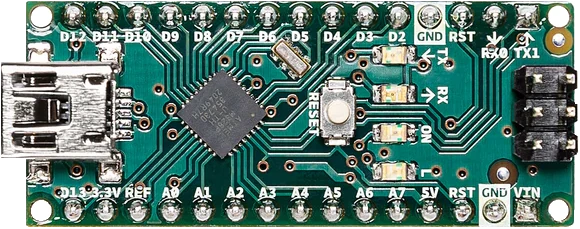
La liste des connexions est visible ici : 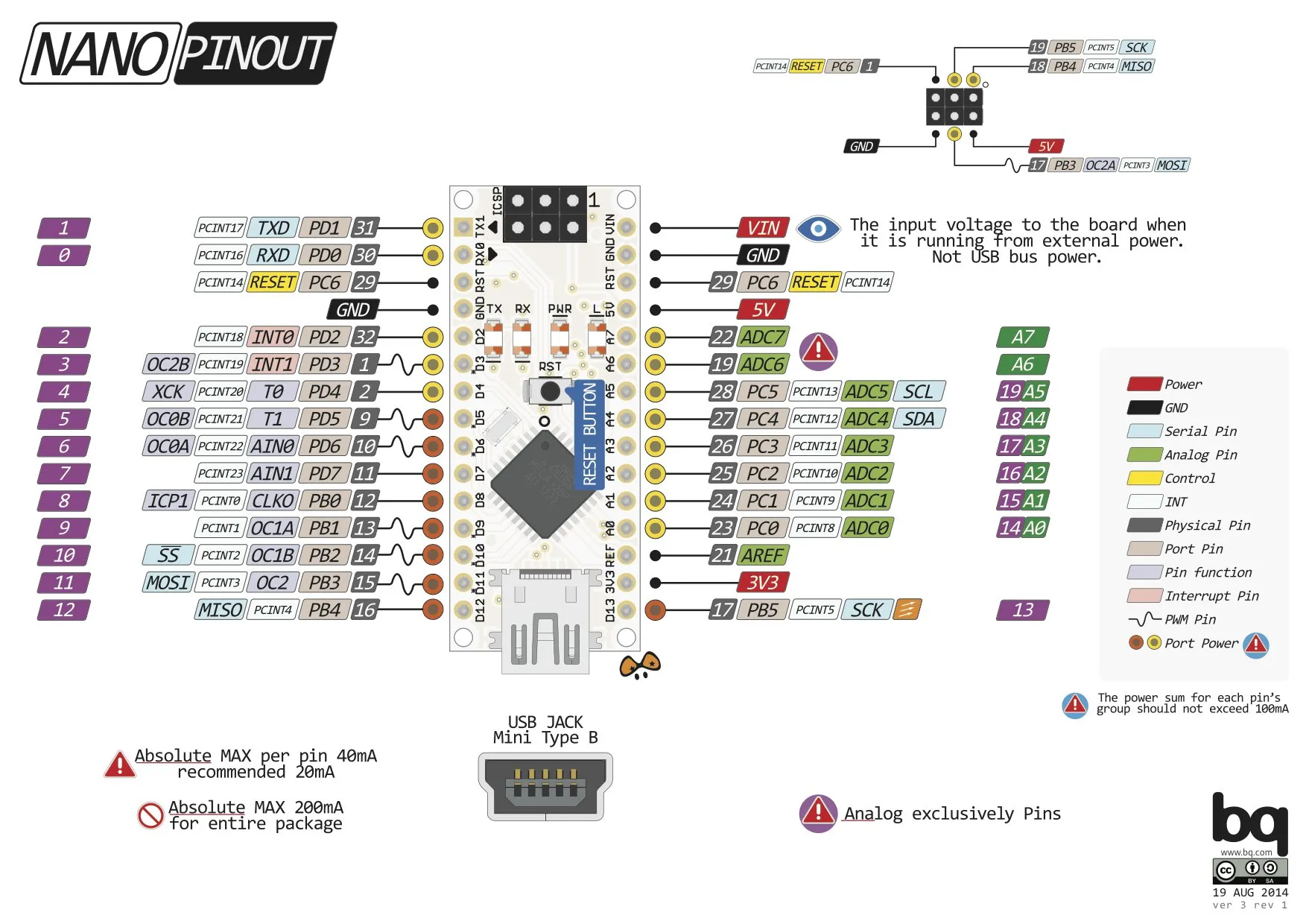
Programmation avec l'IDE propre à Arduino en C++
Aujourd'hui j'ai mis en route une carte nano avec une led RGB.
Matériel nécessaire : un arduino nano, un module RGB, 4 fils, un bout de papier.
const int ledRouge = 11;
const int ledVerte = 10;
const int ledBleue = 9;

void setup()
{
pinMode(ledRouge, OUTPUT);
pinMode(ledVerte, OUTPUT);
pinMode(ledBleue, OUTPUT);
}

void loop()
{
analogWrite(ledRouge,0);
analogWrite(ledVerte,0);
analogWrite(ledBleue,0);
analogWrite(9+random(3), 255-random(155));
delay(50);
}
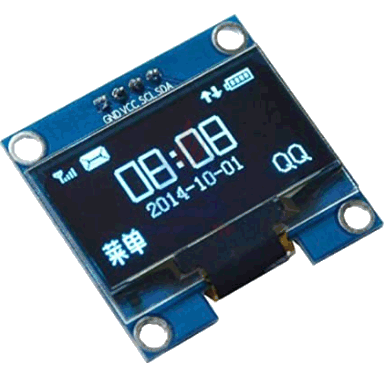
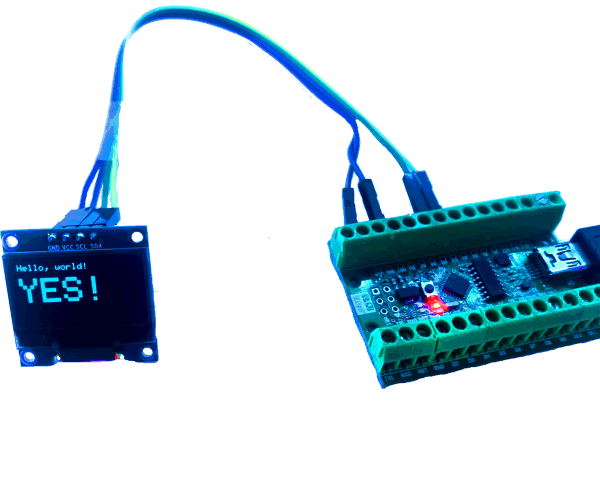
Aujourd'hui j'ai mis en route une carte nano avec un mini écran OLED : ECRAN OLED I2C 128X64.
Matériel nécessaire : un arduino nano, un écran, 4 fils.
On utilise le port I²C (les ports A4(SDA) et A5(SDL) du nano)
#include < SPI.h >
#include < Wire.h >
#include < Adafruit_GFX.h >
#include < Adafruit_SSD1306.h >
// OLED display width and height, in pixels
#define SCREEN_WIDTH 128
#define SCREEN_HEIGHT 64

// Declaration for an SSD1306 display
// connected to I2C (SDA, SCL pins)
#define OLED_RESET -1 // (-1 Arduino reset pin)
Adafruit_SSD1306 display(
SCREEN_WIDTH, SCREEN_HEIGHT, &Wire, OLED_RESET);

void setup() {
  Serial.begin(9600);
  // Address 0x3D for 128x64
  display.begin(SSD1306_SWITCHCAPVCC, 0x3C);
  display.clearDisplay();
  delay(2000); // Pause for 2 seconds
  testdrawstyles();
}

void loop() {
}


void testdrawstyles(void) {
  display.clearDisplay();

  display.setTextSize(1);      // Normal 1:1 pixel scale
  display.setTextColor(WHITE); // Draw white text
  display.setCursor(0,0);      // Start at top-left corner
  display.println("Hello, world!");
  display.println("");
  display.setTextSize(4);      // Draw 4X-scale text
  display.setTextColor(WHITE);
  display.println("YES!");
  display.display();
  delay(2000);
}
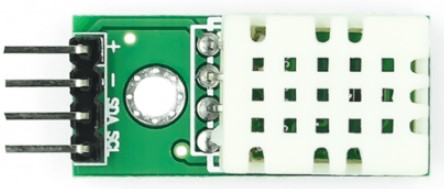
Matériel nécessaire : un arduino nano, un écran, un module SHTC3, 12 fils. On utilise le port I²C (les ports A4(SDA) et A5(SDL) du nano)
L'écran:
Le capteur:
Le résultat :
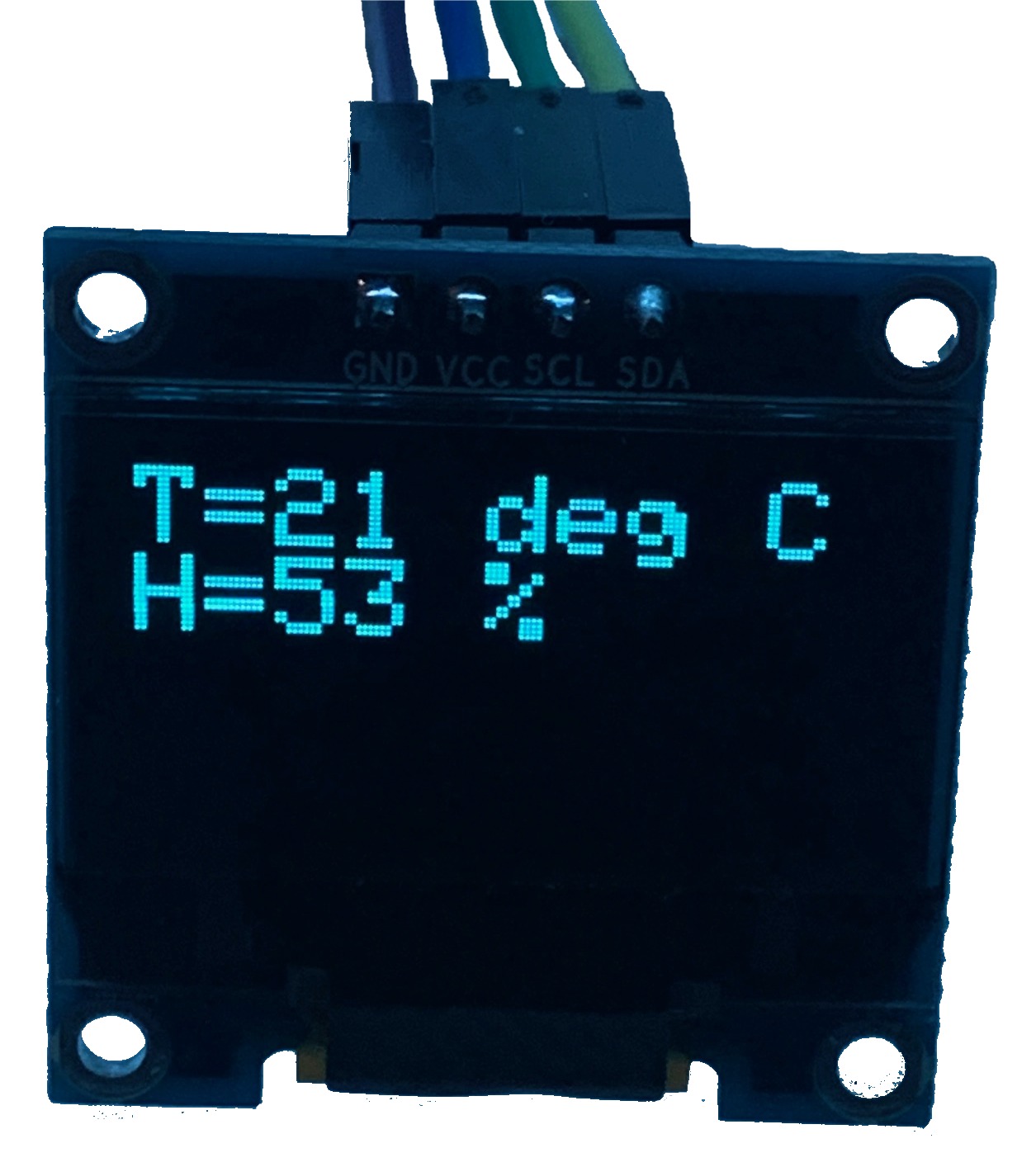
Lien vers le code arduino du projet.
Le port I²C fonctionne en parallèle, on peut donc brancher plusieurs capteurs dessus pourvus qu'ils aient des adresses différentes.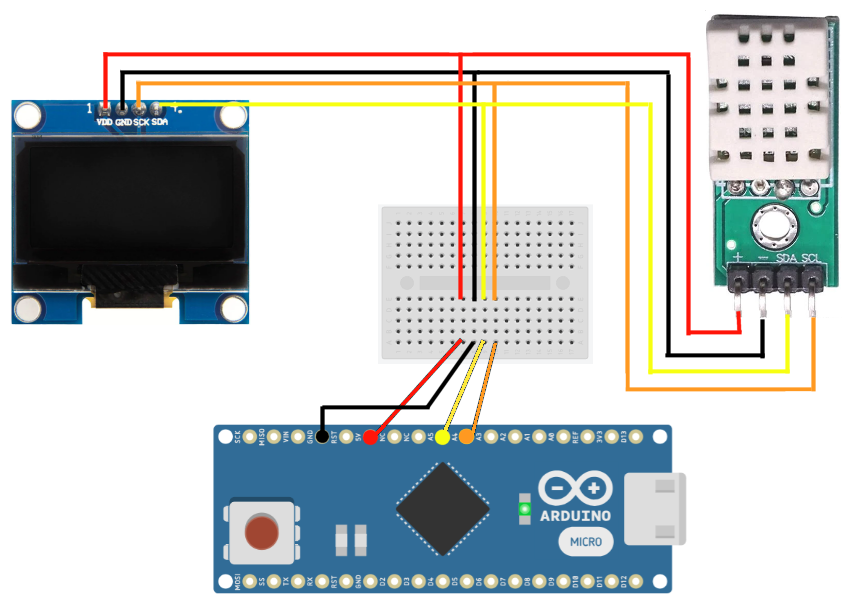
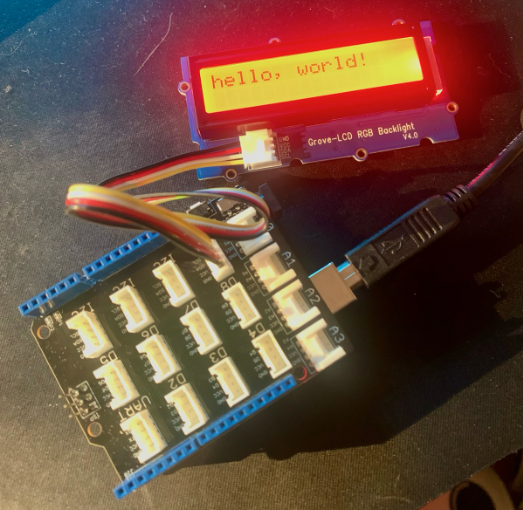 Récupérer une carte arduino UNO, un shield grove et un écran Grove-LCD-RGB-Backlight et tenter de faire apparaître un message.
Plusieurs écueils :
- trouver le bon port. Il faut que le pilote USB de l'ordinateur puisse reconnaitre les arduinos. J'ai chargé le UBS-SERIAL CH340
- choisir la bonne carte et le bon port com dans l'interface arduino
- charger la bonne biliothèque : Grove_LCD_RGB_Backlight depuis l'interface
- taper le bon
code
#include < Wire.h >
#include "rgb_lcd.h"

rgb_lcd lcd;

void setup() {
  lcd.begin(16, 2);
  lcd.setRGB(255, 0, 0);
  lcd.print("hello, world!");
}

void loop() { }
Une bonne aide à la programmation sur cette page.
1. Copiez le code sur votre Arduino.
2. Téléversez le code sur votre Arduino.
3. Ouvrez le site Web https://ledmatrix-editor.arduino.cc/.
4. Cliquez sur le petit logo avec un Arduino en haut de la page.
5. Cliquez sur "I’VE UPLOADED THE SKETCH".
6. Cliquez sur "TRY".
7. Sélectionnez votre Arduino (en haut à gauche de l'écran). Si vous ne le voyez pas, essayez de débrancher et de rebrancher l'USB.
8. Cliquez sur "Verbinding maken".
9. Dessinez ce que vous souhaitez dans les cases au milieu de l'écran et cela apparaîtra sur votre Arduino.
#include "Arduino_LED_Matrix.h"

ArduinoLEDMatrix matrix;

void setup() {
  Serial.begin(115200);
  matrix.begin();
}

uint32_t frame[] = {
  0, 0, 0, 0xFFFF
};

void loop() {
  if(Serial.available() >= 12){
    frame[0] = Serial.read() | Serial.read() << 8 | Serial.read() << 16 | Serial.read() << 24;
    frame[1] = Serial.read() | Serial.read() << 8 | Serial.read() << 16 | Serial.read() << 24;
    frame[2] = Serial.read() | Serial.read() << 8 | Serial.read() << 16 | Serial.read() << 24;
    matrix.loadFrame(frame);
  }
}
#include "Arduino_LED_Matrix.h"
ArduinoLEDMatrix matrix;

void setup() {
  Serial.begin(115200);
  matrix.begin();
}

const uint32_t animation[][4] = {
	{ 0x1b,       0x2482081,  0x100a0040, 66 },
	{ 0x20071b,   0x22482081, 0x100a0040, 66 },
	{ 0x1b03f,    0x864c60c3, 0x181b0040, 66 },
	{ 0x400e005b, 0x2482081,  0x100a0040, 66 },
	{ 0x1b,	      0x2482085,  0x10ea0440, 66 } };

void loop(){
  for (int i=0;i<5;i++)
    { matrix.loadFrame(animation[i]); delay(200); }
}